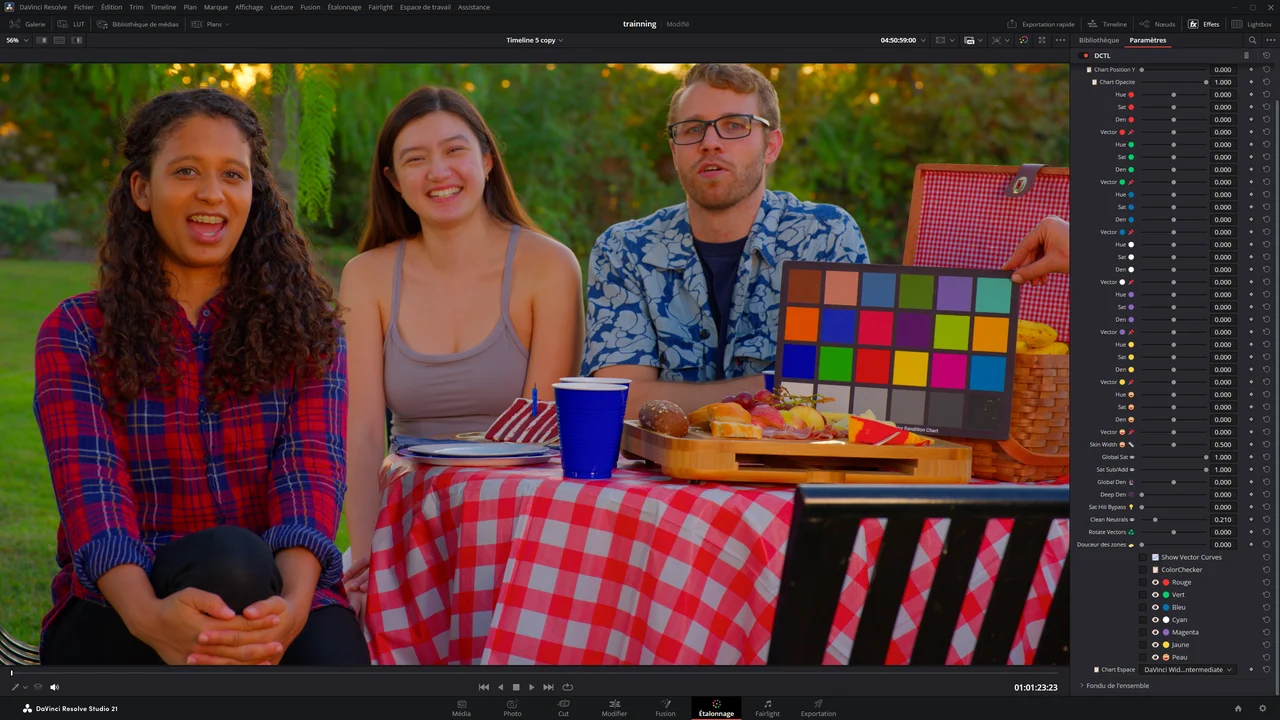
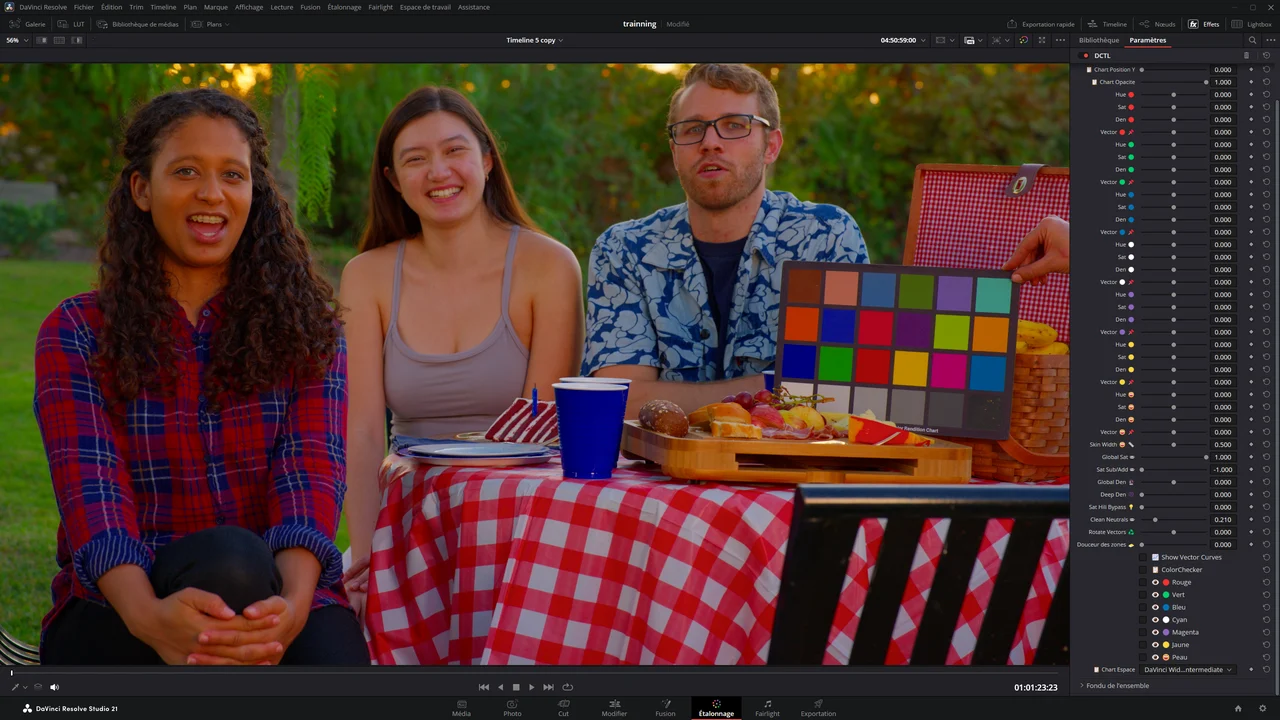
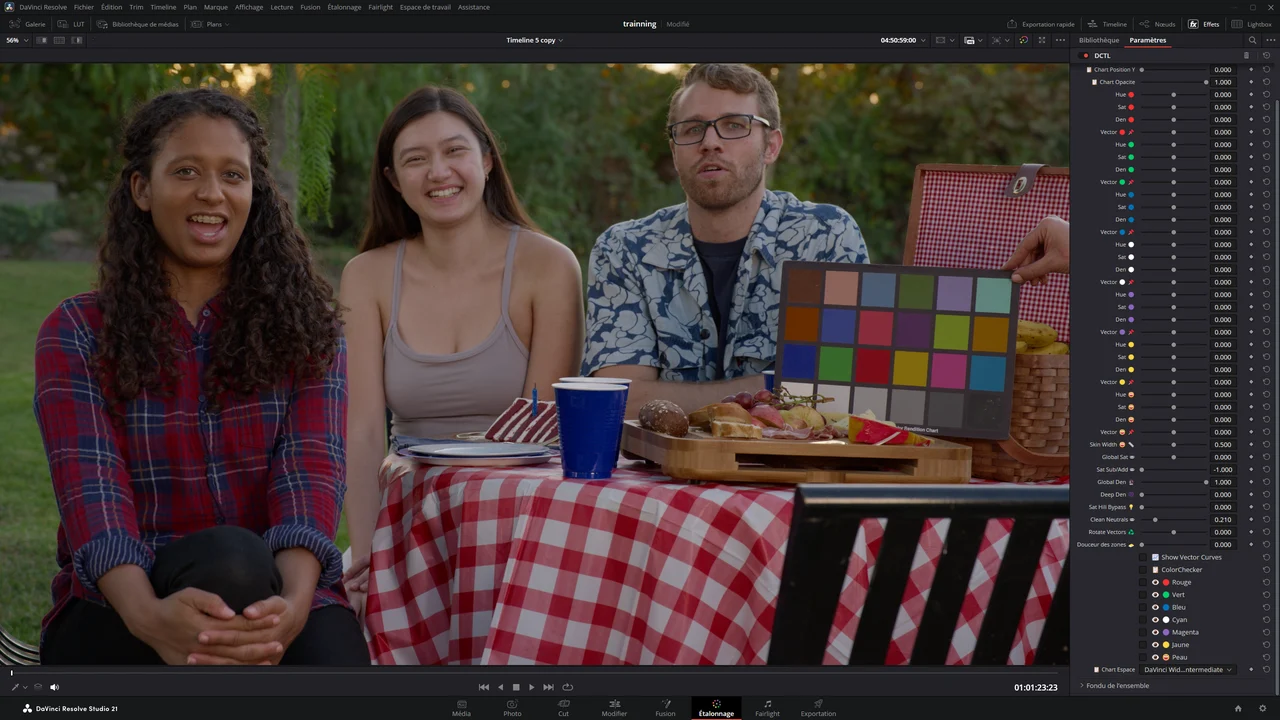
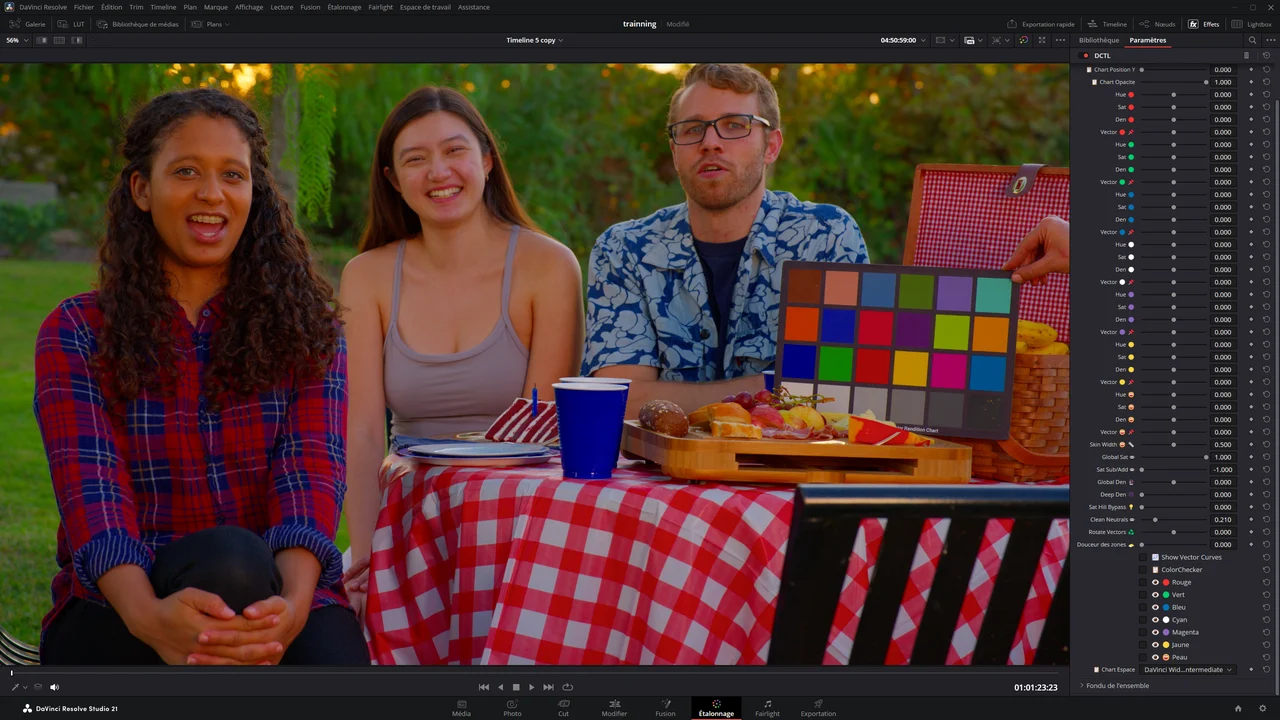
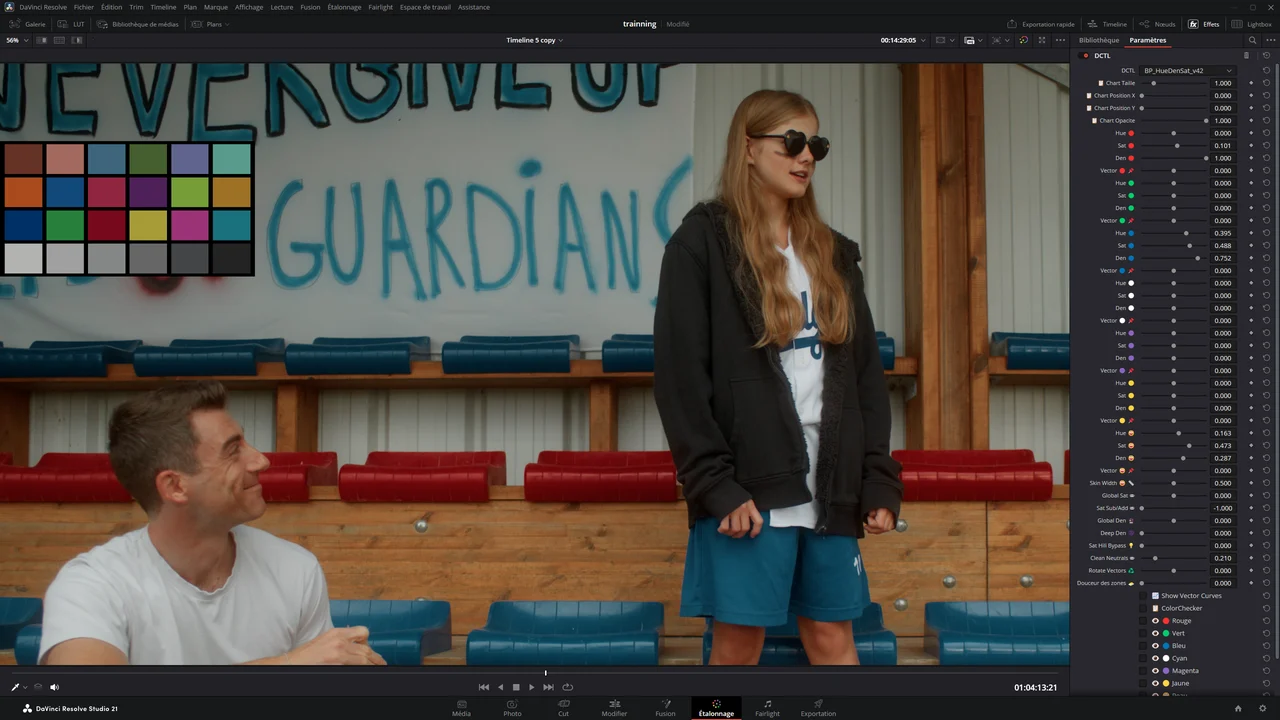
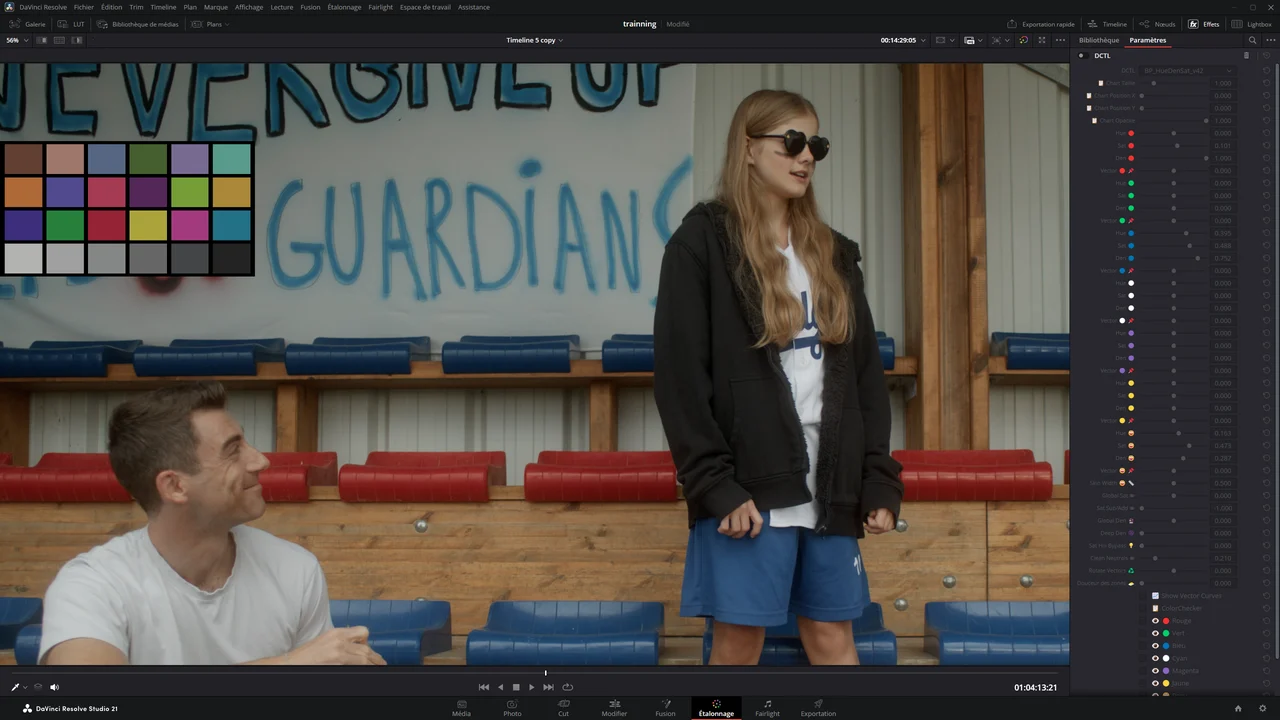
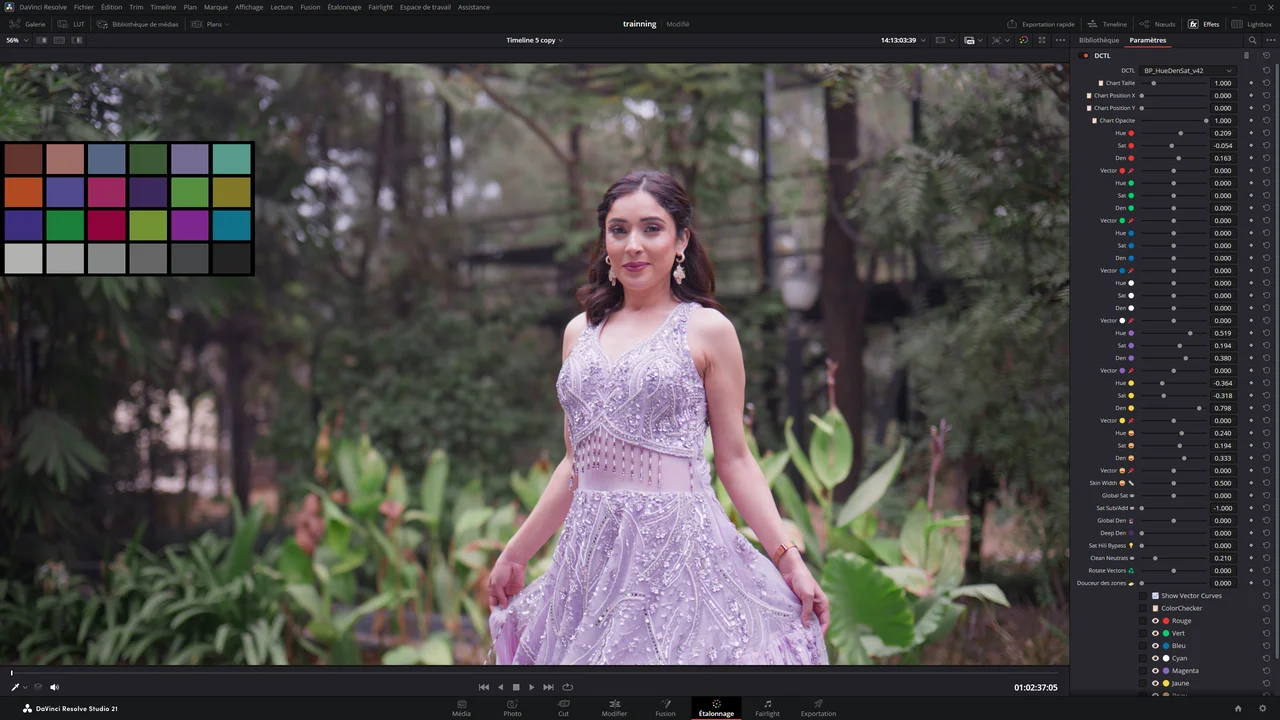
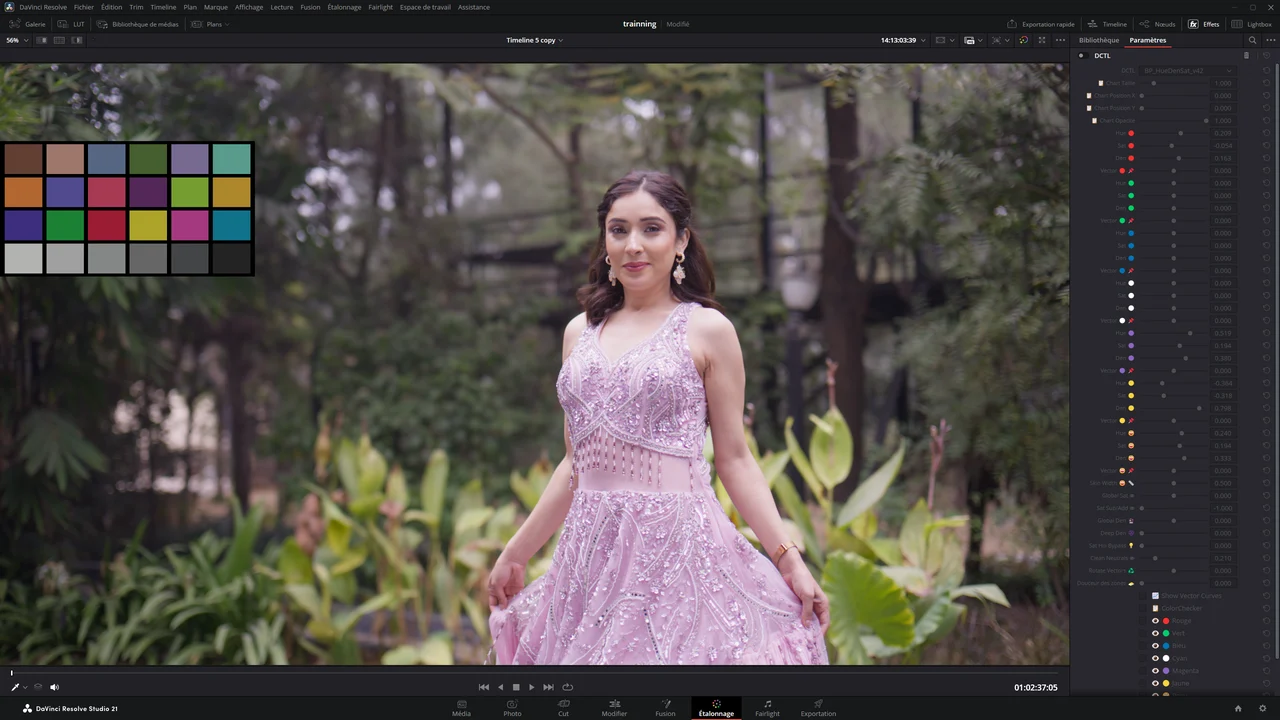


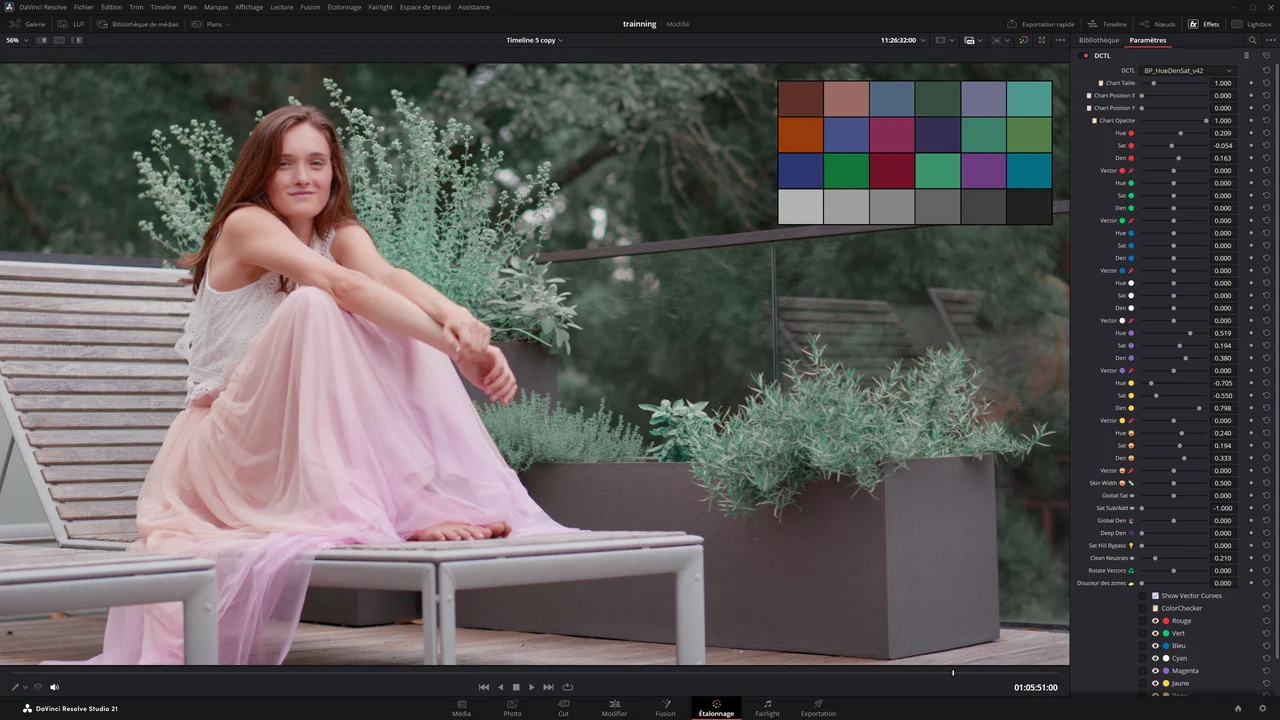
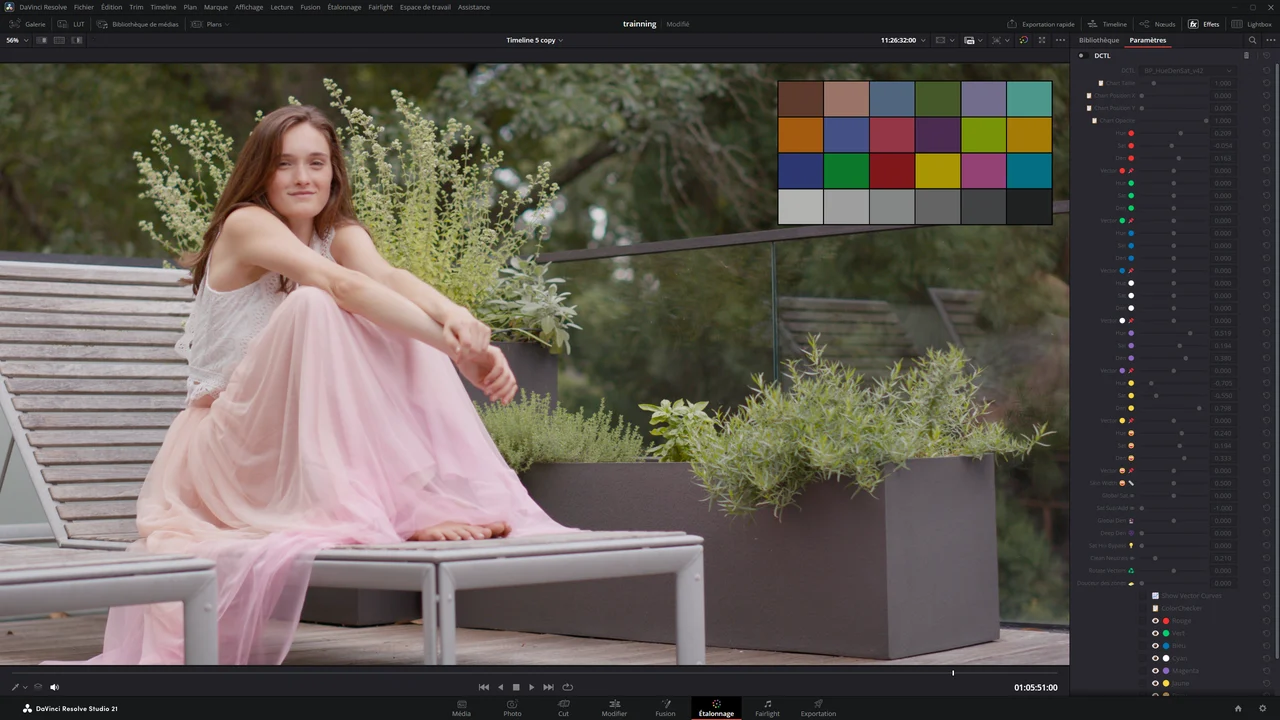

Le même plan : curseurs à zéro, puis Global Sat et Sat Sub/Add à +1.
- Global Sat+1,000Global SatSature toutes les couleurs à la fois (facteur 1 + curseur, ici ×2). La peau n’y est pas comprise.
- Sat Sub/Add+1,000Sat Sub/AddChoisit le mode de la saturation : additif à +1 (la saturation tourne autour de l’axe gris, la luminosité ne bouge presque pas) ; soustractif à −1, la valeur par défaut (le canal le plus fort ne bouge pas, la luminosité varie).
DCTL
 BP Hue Sat Den
Teinte, saturation et densité, famille de couleurs par famille de couleurs.
- Hue, Sat et Den pour sept familles : rouge, vert, bleu, cyan, magenta, jaune et peau
- Tous les curseurs à zéro : l’image reste inchangée
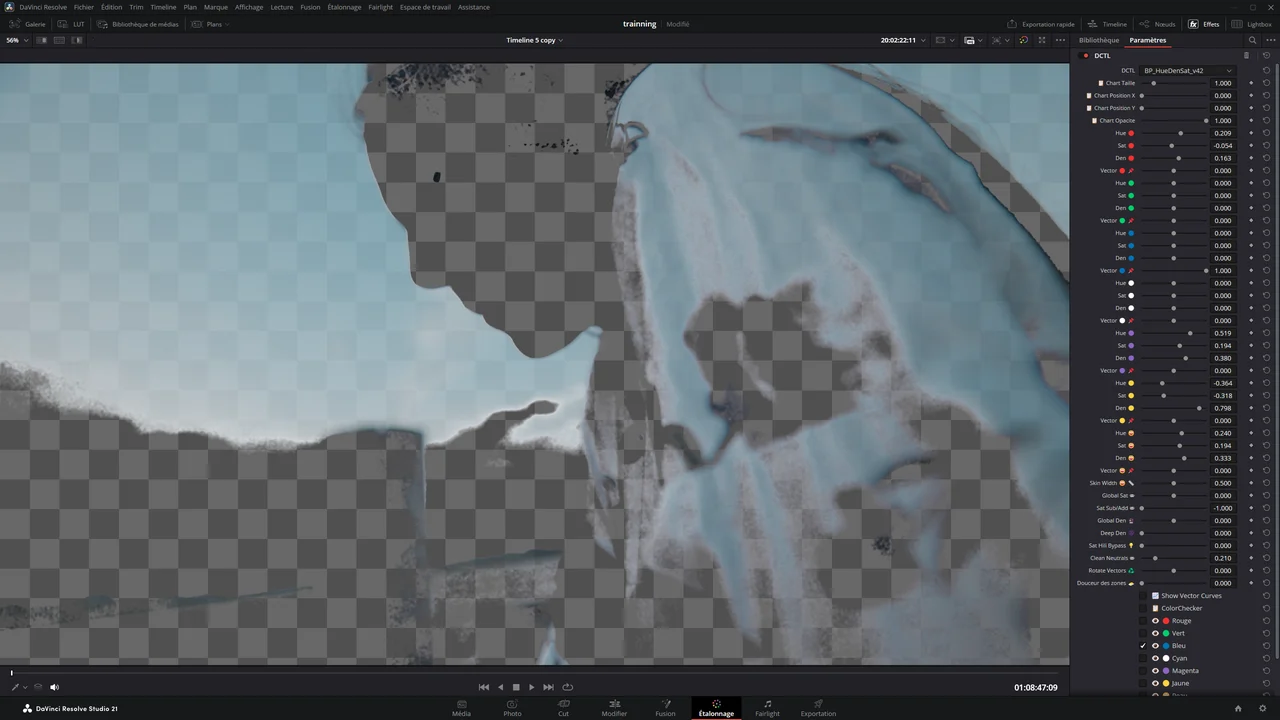
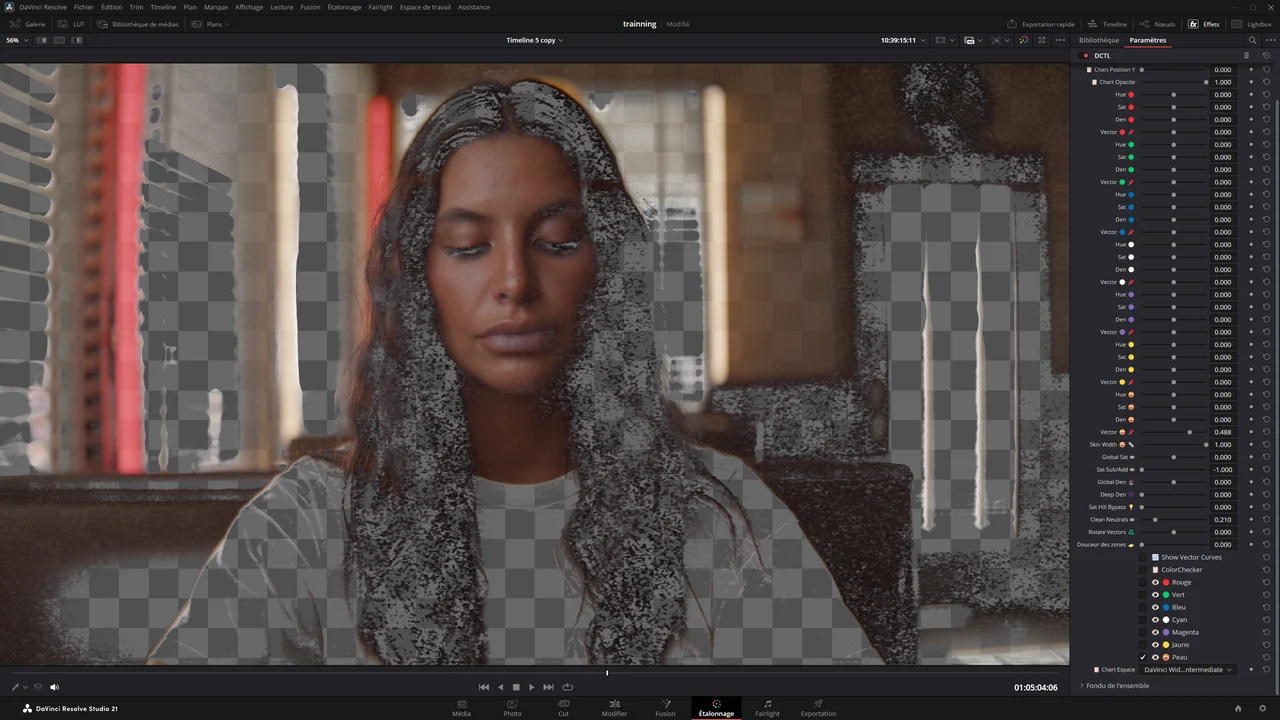
- Un œil par famille isole sa zone ; Show Vector Curves montre ce qui bouge
- Pour DaVinci Resolve Studio, sur Mac et Windows, dans tout espace colorimétrique
15 €
Paiement sécurisé par Stripe. Les fichiers et le guide PDF vous sont envoyés par e-mail et restent dans « Mes achats ». Licence d’utilisation.
DaVinci Resolve Studio
BP Hue Sat Den règle la teinte, la saturation et la densité de chaque famille de couleurs (rouge, vert, bleu, cyan, magenta, jaune et peau) et s’adapte à tout espace colorimétrique, pas seulement à DaVinci Wide Gamut.
Chaque capture de la galerie montre le même écran, l’outil éteint puis allumé.
Ce que fait l’outil
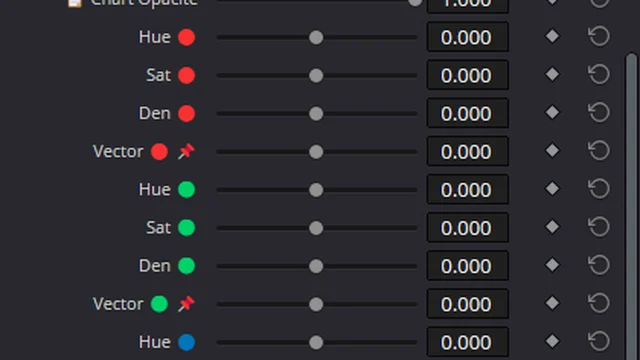
Sept familles Rouge, vert, bleu, cyan, magenta, jaune et peau : chacune a ses curseurs Hue, Sat, Den et Vector.
Vector Déplace le sommet de la zone d’une famille. Rotate Vectors les fait glisser toutes ensemble (la peau reste fixe) et Skin Width élargit la zone peau.

Réglages globaux Global Sat, Sat Sub/Add, Global Den, Deep Den, Sat Hili Bypass et Clean Neutrals.
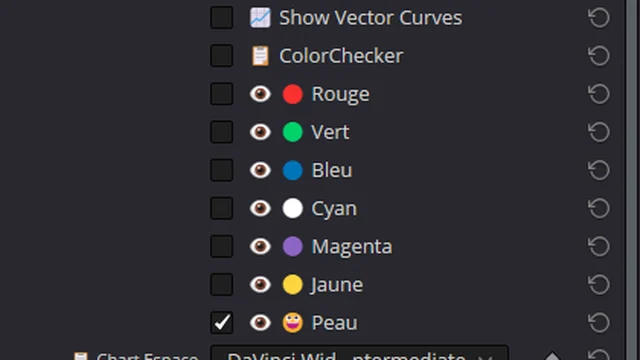
Un œil par famille Montre seulement la zone de la famille, en damier.
Show Vector Curves Trace des traits de couleur par-dessus l’image traitée : la barre des teintes d’origine en haut, celle après réglages en bas.
ColorChecker S’incruste sur l’image : taille, position X et Y, opacité, et espace au choix (DaVinci Wide Gamut / Intermediate, ACEScct, LogC3, LogC4, Rec.709, Rec.2020 ou linéaire).
Comment l’utiliser
- Copiez le fichier .dctle dans le dossier LUT de DaVinci Resolve.
- Relancez Resolve.
- Sur un nœud de la page Color, ajoutez l’effet DCTL et choisissez BP Hue Sat Den : il s’adapte à l’espace colorimétrique de votre projet.
Ce qui est inclus
- Le DCTL BP Hue Sat Den : un seul fichier .dctle, le même sur Mac et sur Windows (les couleurs des noms de réglages aident à s’y repérer).
- Un guide PDF qui explique chaque réglage, avec des captures avant / après.
Spécifications techniques
- Logiciel
- DaVinci Resolve Studio
- Systèmes
- macOS et Windows
- Espace colorimétrique
- Tous
- Réglages
- 51 paramètres