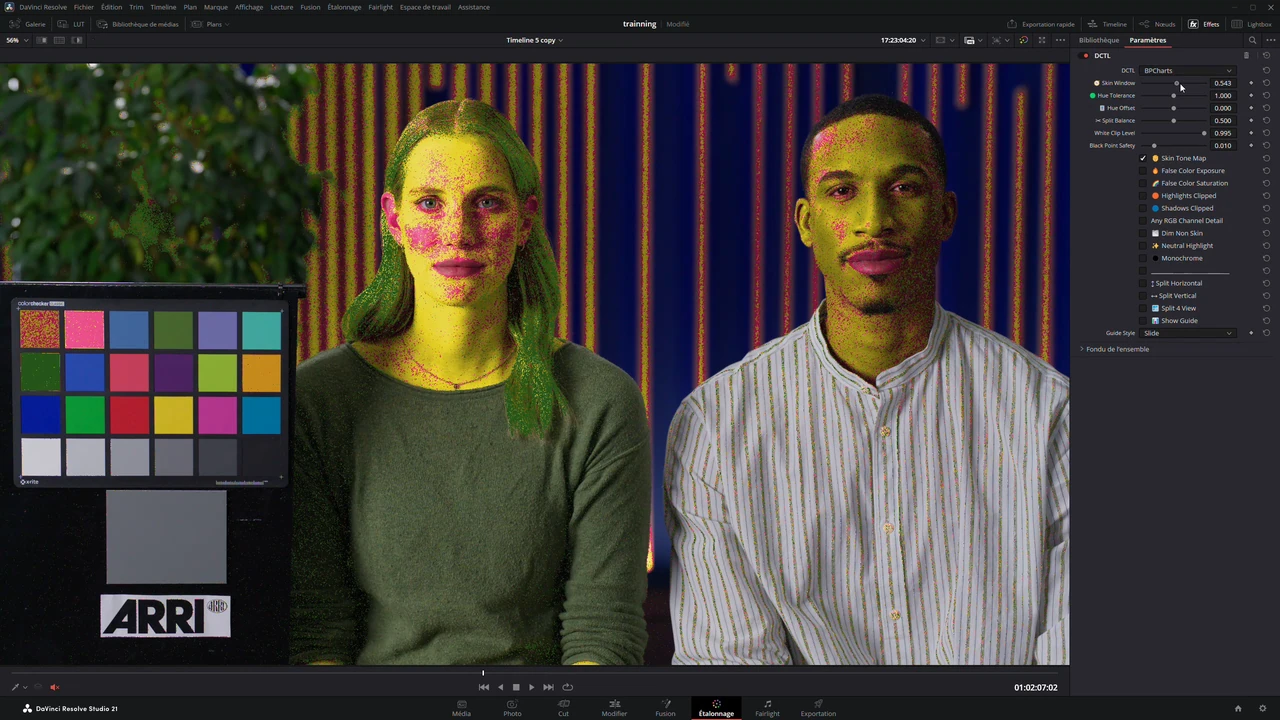
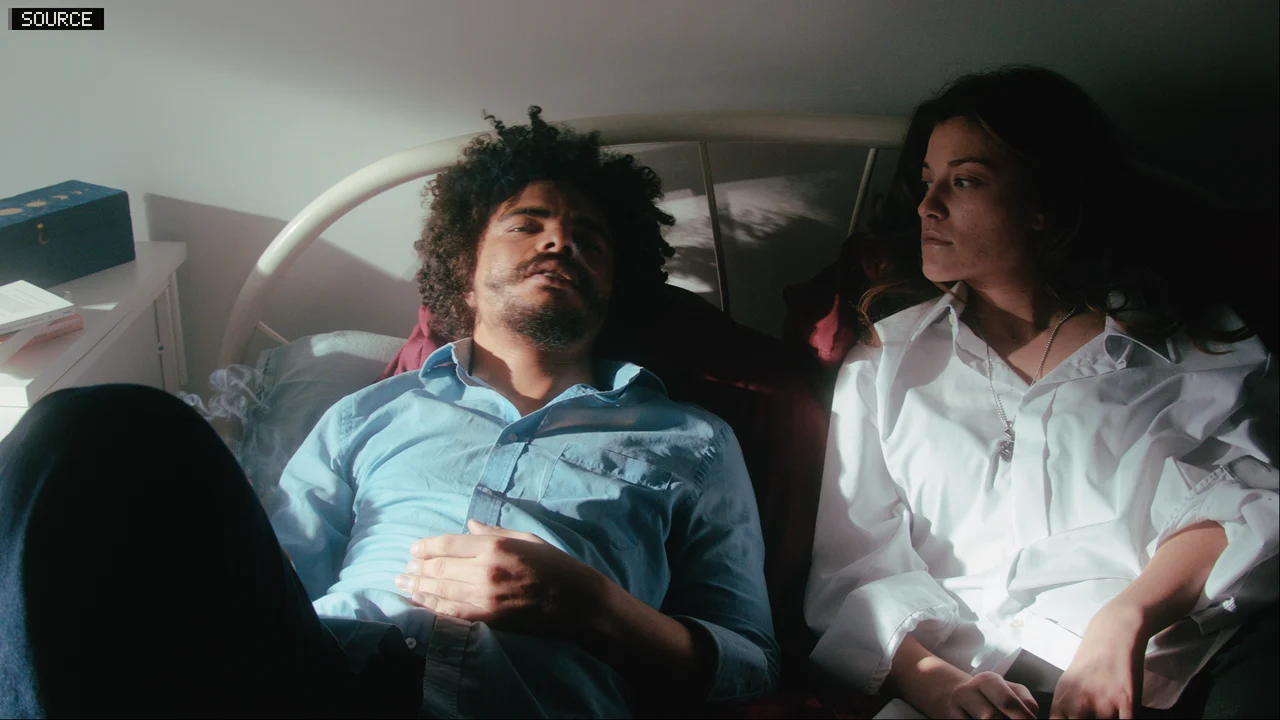
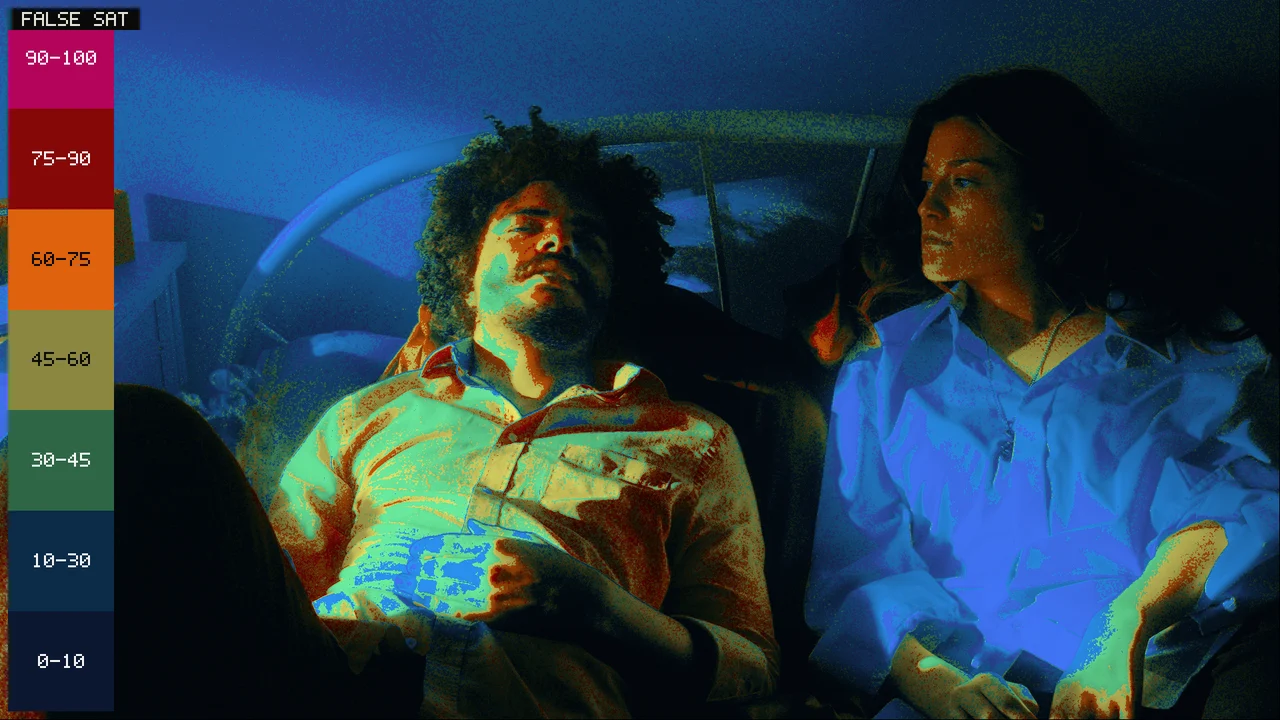
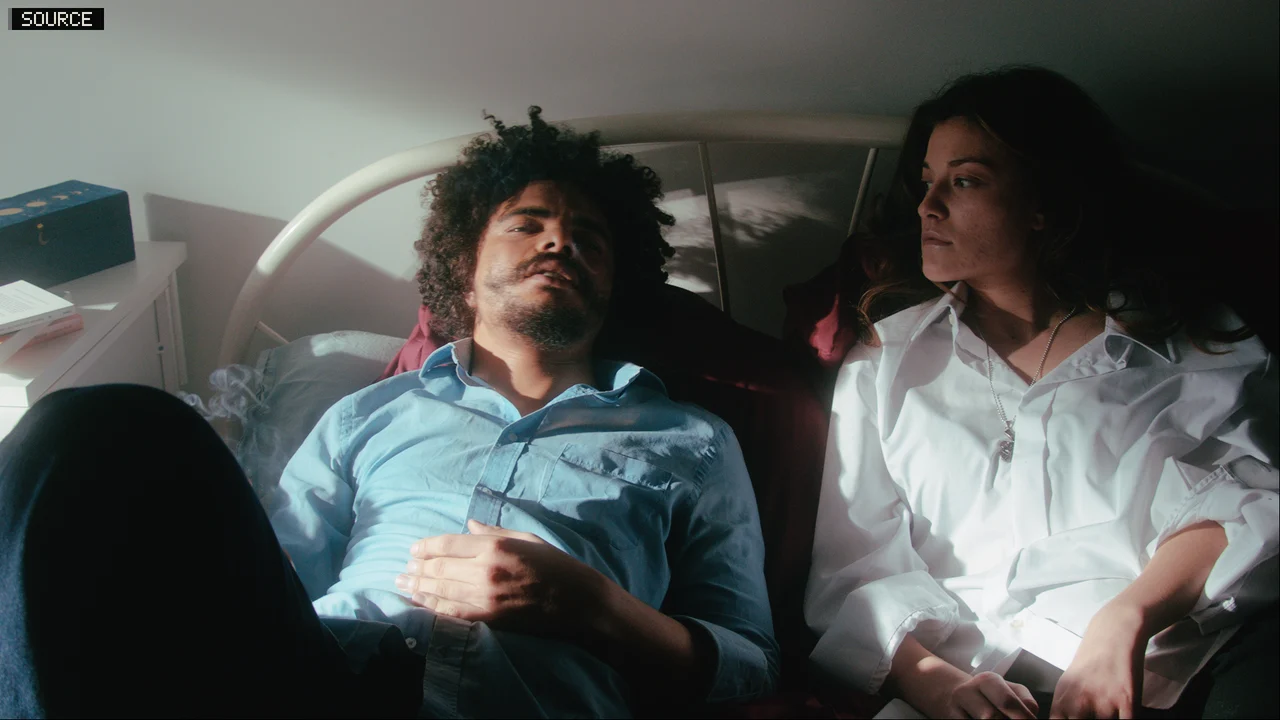
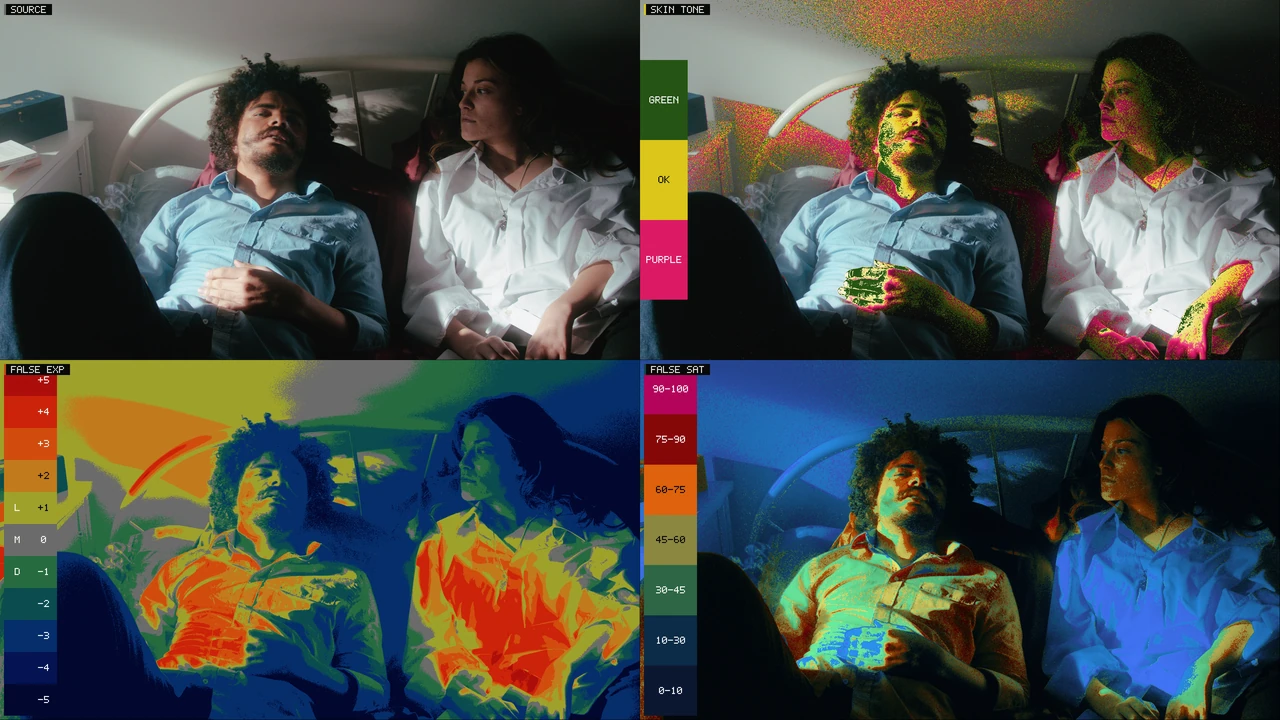
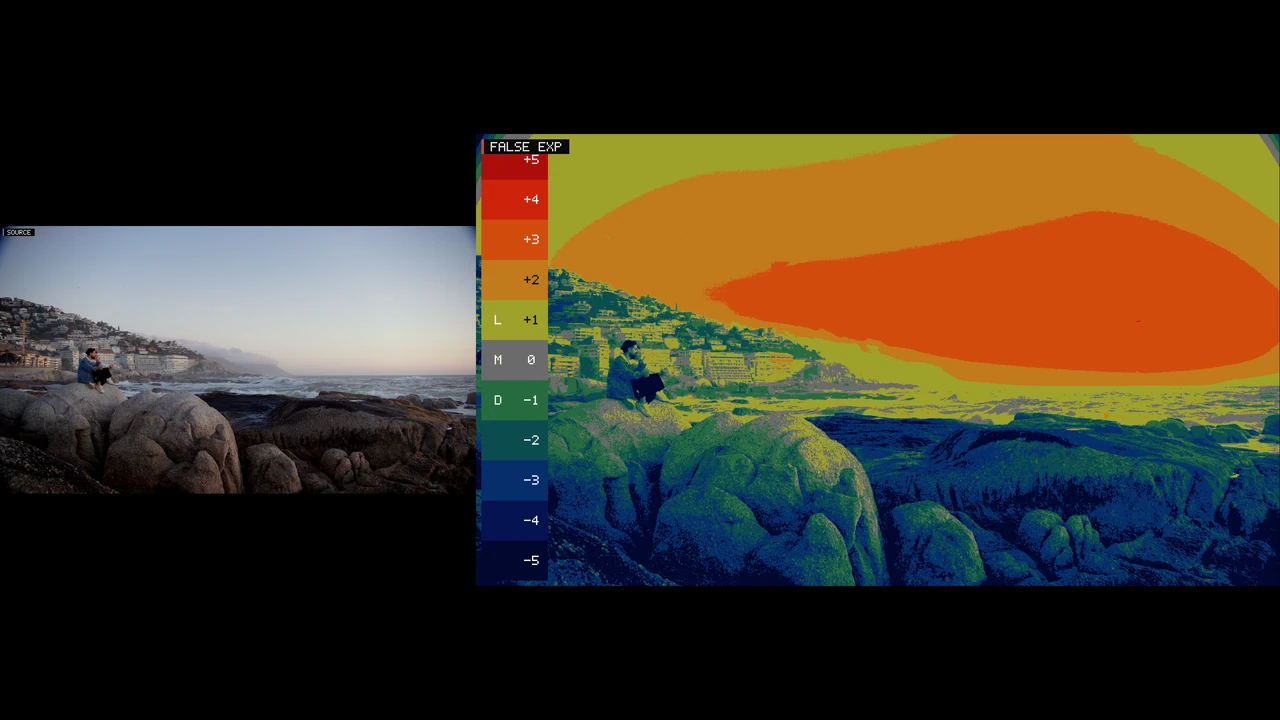
Dans DaVinci Resolve : le viewer et le panneau du DCTL.
- Skin Tone MapcochéeLe panneau BP ChartUne case par lecture : Skin Tone Map, False Color Exposure, False Color Saturation, Highlights Clipped, Shadows Clipped, Any RGB Channel Detail…
- Skin Window0,544Hue Tolerance1,000Hue Offset0,000Split Balance0,500White Clip Level0,995Black Point Safety0,010Les curseursSkin Window, Hue Tolerance, Hue Offset, Split Balance, White Clip Level et Black Point Safety règlent les lectures.
DCTL
 BP Chart
Lire l’image avant de la corriger.
- Cinq lectures de l’image : tons chair, saturation, limites, exposition et neutralité
- Trois comparaisons : horizontale, verticale et en quatre vues
- Un seul panneau dans Resolve, une case à cocher par lecture
- Pour DaVinci Resolve Studio, sur Mac et Windows
15 €
Paiement sécurisé par Stripe. Les fichiers et le guide PDF vous sont envoyés par e-mail et restent dans « Mes achats ». Licence d’utilisation.
Démo avec filigrane · DaVinci Resolve Studio
DaVinci Resolve Studio
BP Chart transforme certaines propriétés de l’image en lectures visuelles immédiates : teinte, saturation, limites, luminance et neutralité d’un même plan, directement dans Resolve.
Chaque lecture s’active d’une case, sans modifier ni corriger automatiquement les couleurs.
Ce que fait l’outil
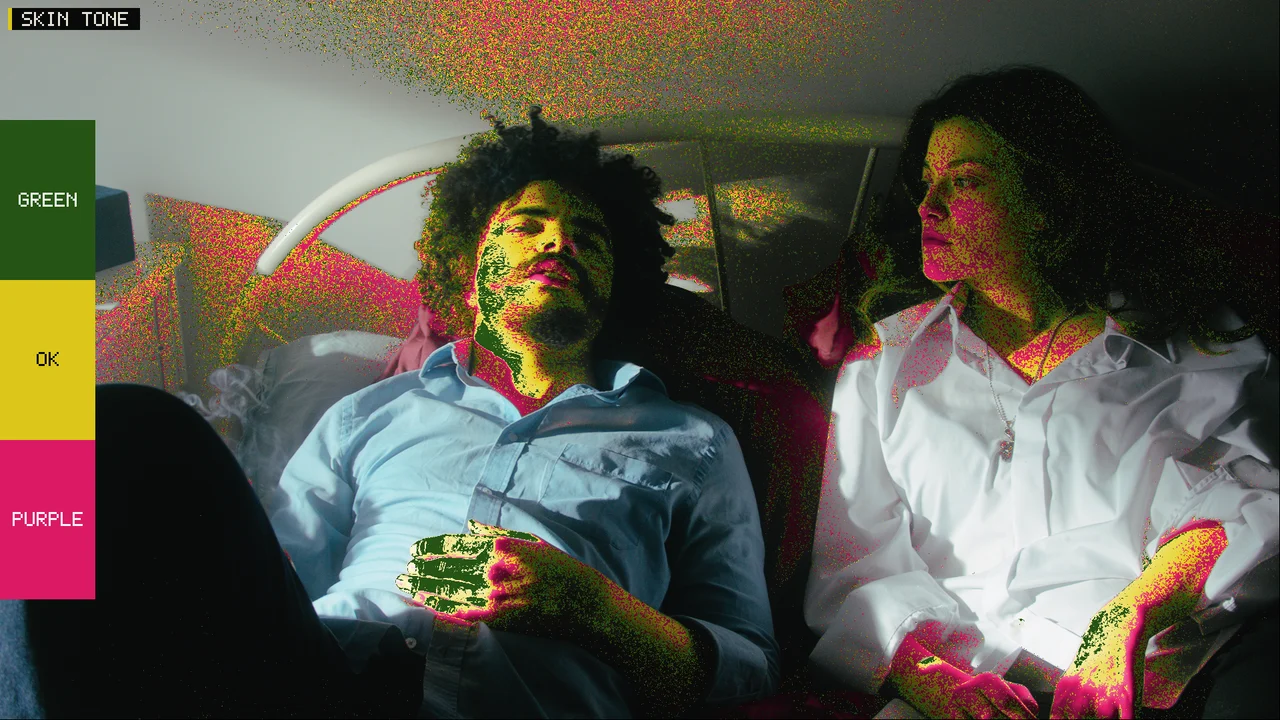
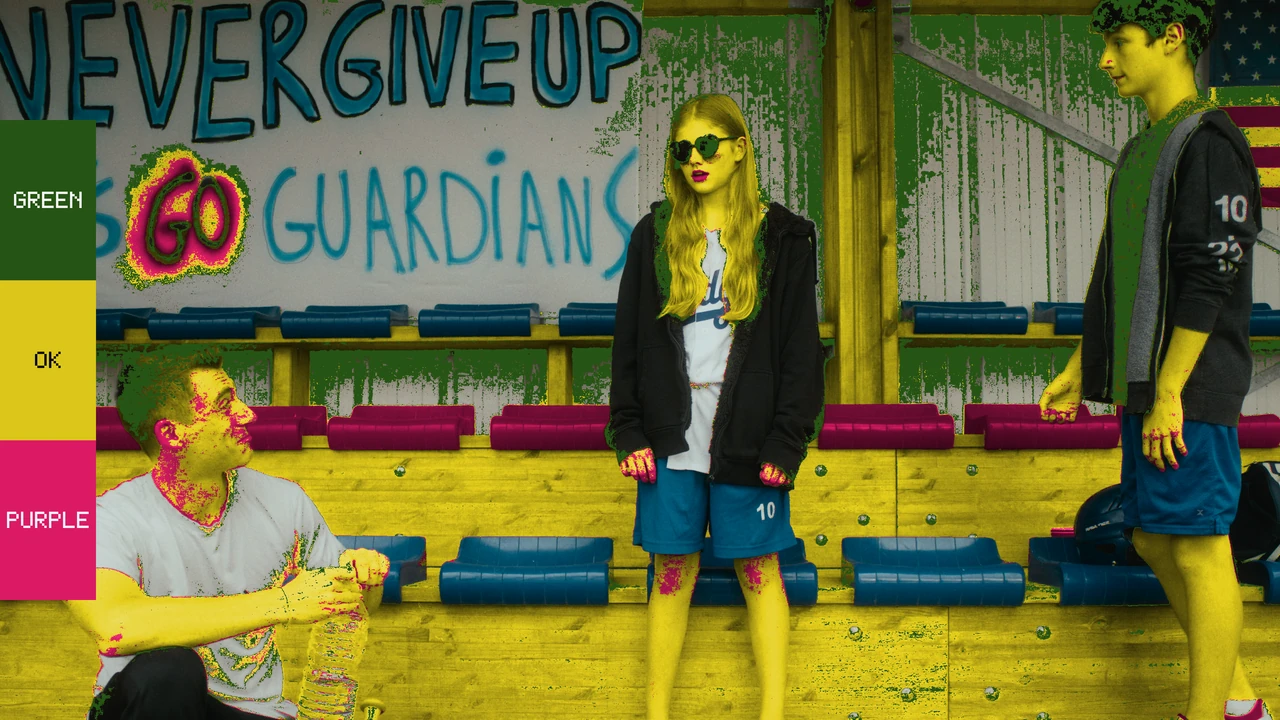
Skin Tone Map Isole les tons chair pour se concentrer uniquement sur la peau. Skin Window, Hue Tolerance et Hue Offset élargissent, resserrent ou décalent la sélection. Guide : Green, OK, Purple.
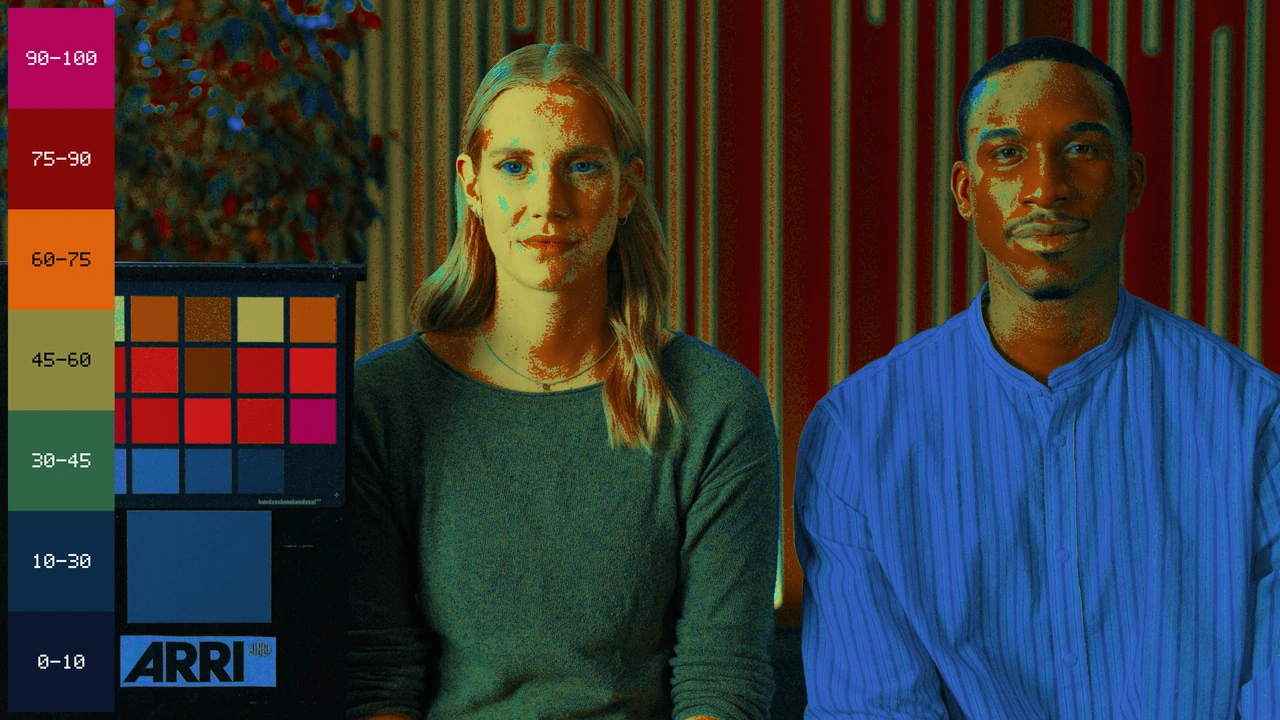
False Color Saturation Montre où se situe l’intensité chromatique dans l’image, une couleur par plage de 0–10 à 90–100 : pour garder une saturation cohérente d’un plan à l’autre.
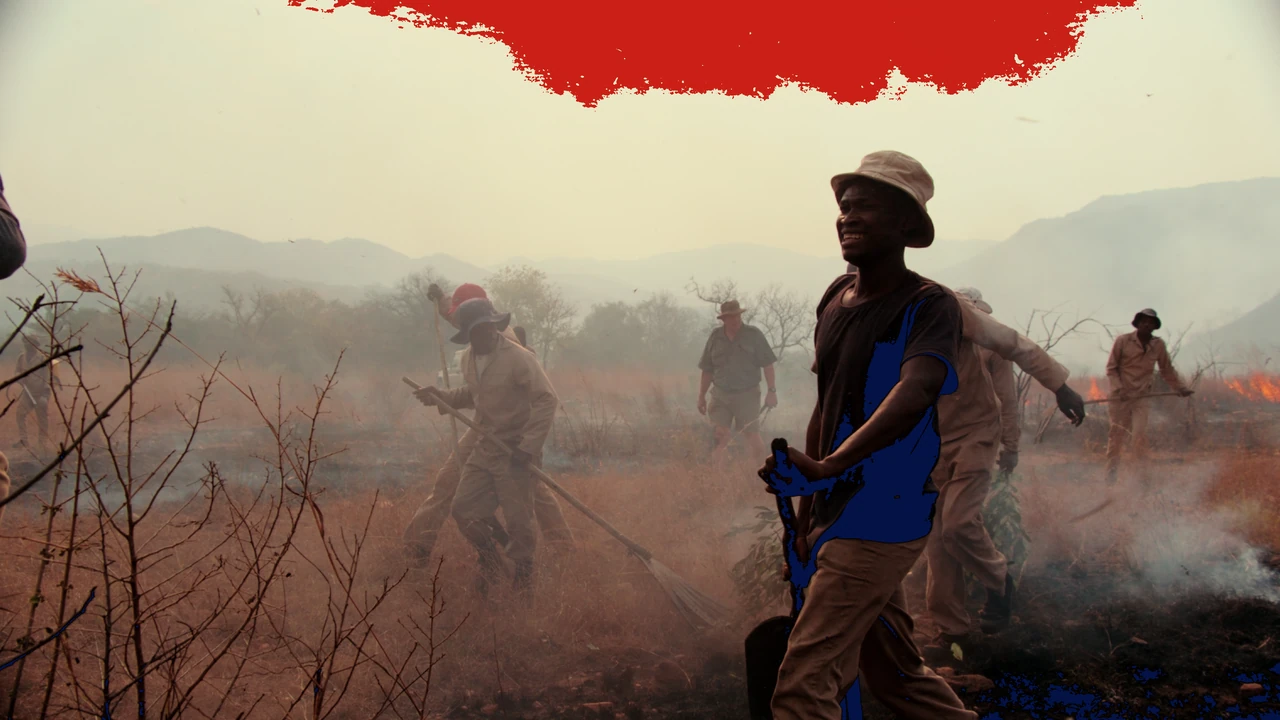
Highlights Clipped et Shadows Clipped Repère les zones qui atteignent les limites de luminance : rouge pour les hautes lumières, bleu pour les ombres. White Clip Level et Black Point Safety règlent le seuil ; Any RGB Channel Detail montre quel canal atteint ses limites.
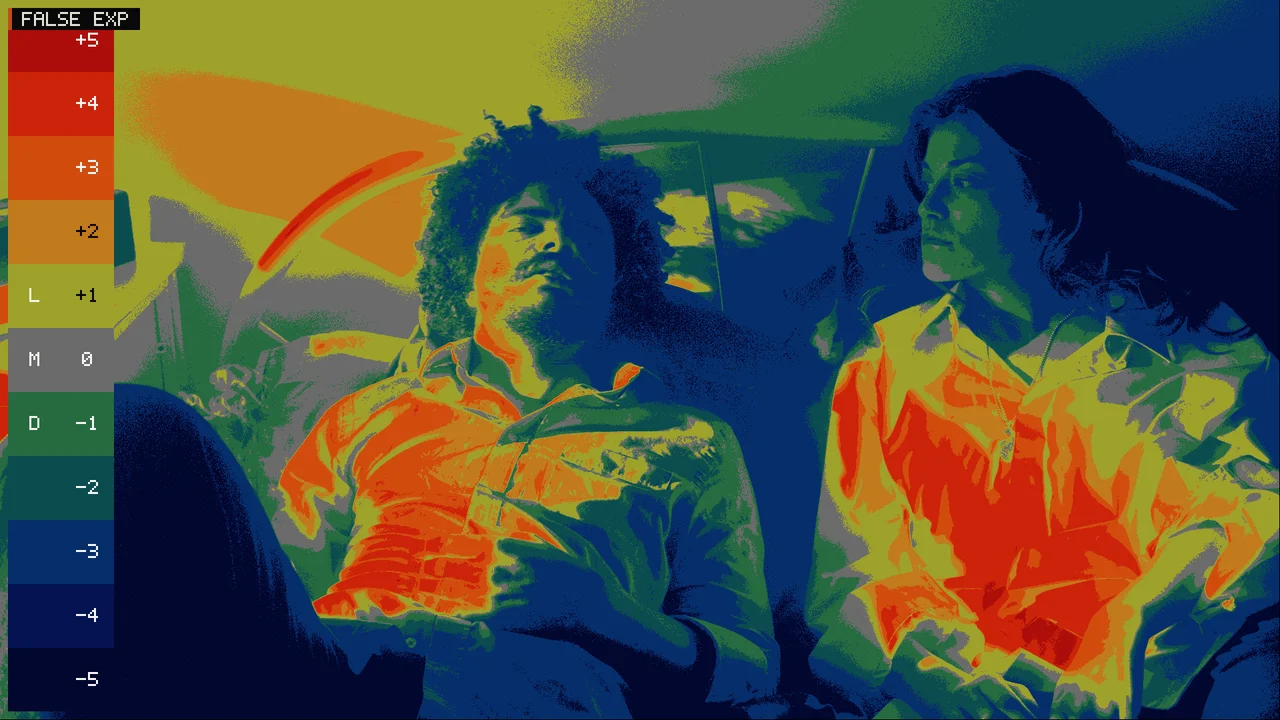
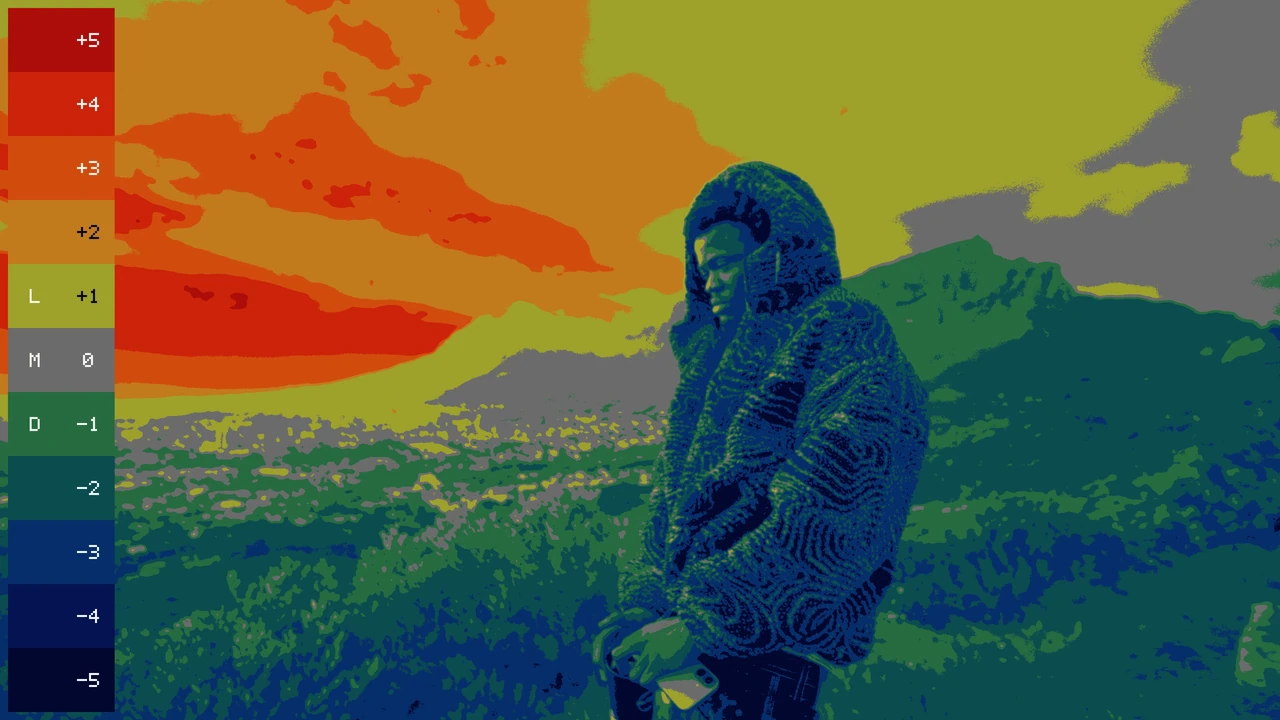
False Color Exposure Lit l’exposition par un code couleur, une couleur par plage de −5 à +5 : pour harmoniser l’exposition entre les plans et garder une peau correctement exposée.
Neutral Highlight Repère les blancs, gris et noirs neutres, là où R, G et B sont identiques ou presque, quel que soit leur niveau de luminance, et les recouvre d’une couleur unie.
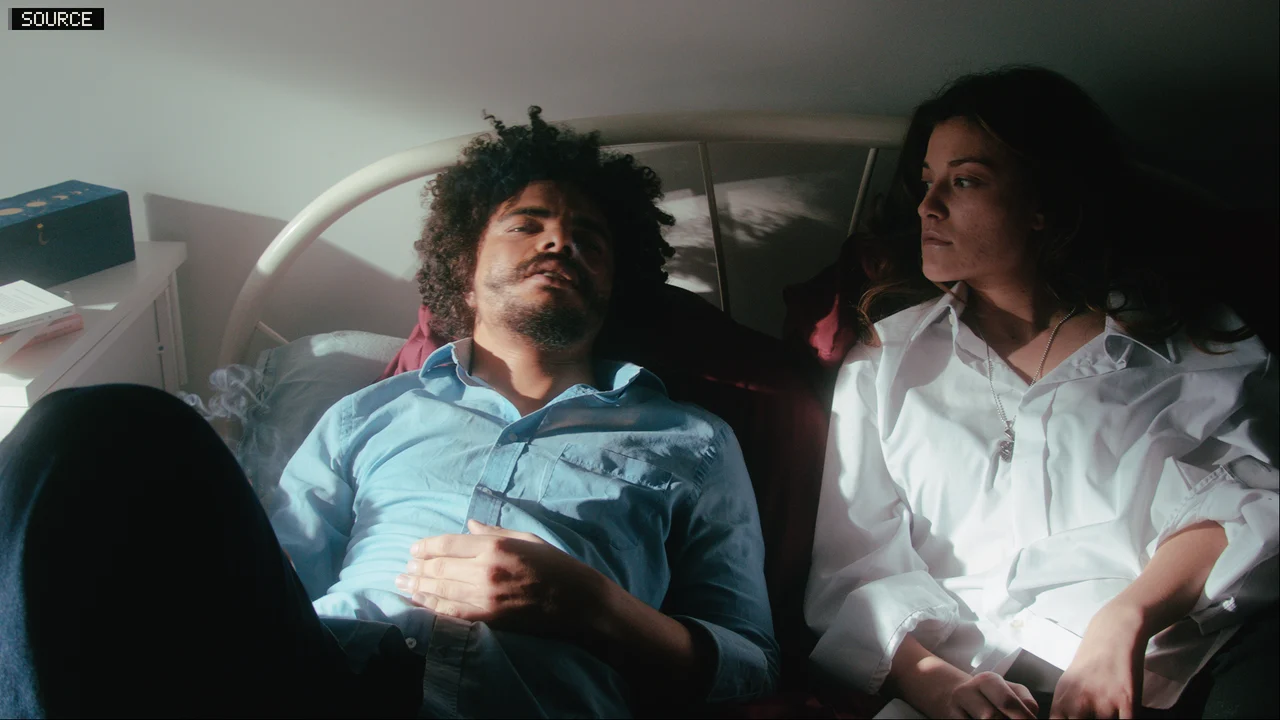
Split Horizontal, Split Vertical, Split 4 View La référence et les lectures côte à côte dans le même viewer ; en Split 4 View, la source, la carte des tons chair, le False Color et la False Saturation d’un seul coup d’œil.
Comment l’utiliser
- Copiez le fichier .dctle de votre choix (avec ou sans emoji) dans le dossier LUT de DaVinci Resolve.
- Relancez Resolve.
- Sur un nœud de la page Color, ajoutez l’effet DCTL et choisissez BP Chart.
- Cochez la lecture voulue, ou une comparaison (Split Horizontal, Split Vertical, Split 4 View).
Ce qui est inclus
- Le DCTL BP Chart en deux fichiers, avec ou sans emoji dans les noms des réglages (à vous de choisir) : les cinq lectures et les trois comparaisons dans un seul panneau.
- Un guide PDF qui explique les lectures et les réglages.
Spécifications techniques
- Logiciel
- DaVinci Resolve Studio
- Systèmes
- macOS et Windows
- Espace colorimétrique
- Rec.709